guide · 3 min di lettura
Da immagine a stencil: la guida completa
Guida passo-passo per convertire qualsiasi immagine in uno stencil pronto per il laser: scelta dei metodi, modifica, ottimizzazione ponti, anteprima AR ed esportazione.
StencilVector Team2630 visualizzazioni
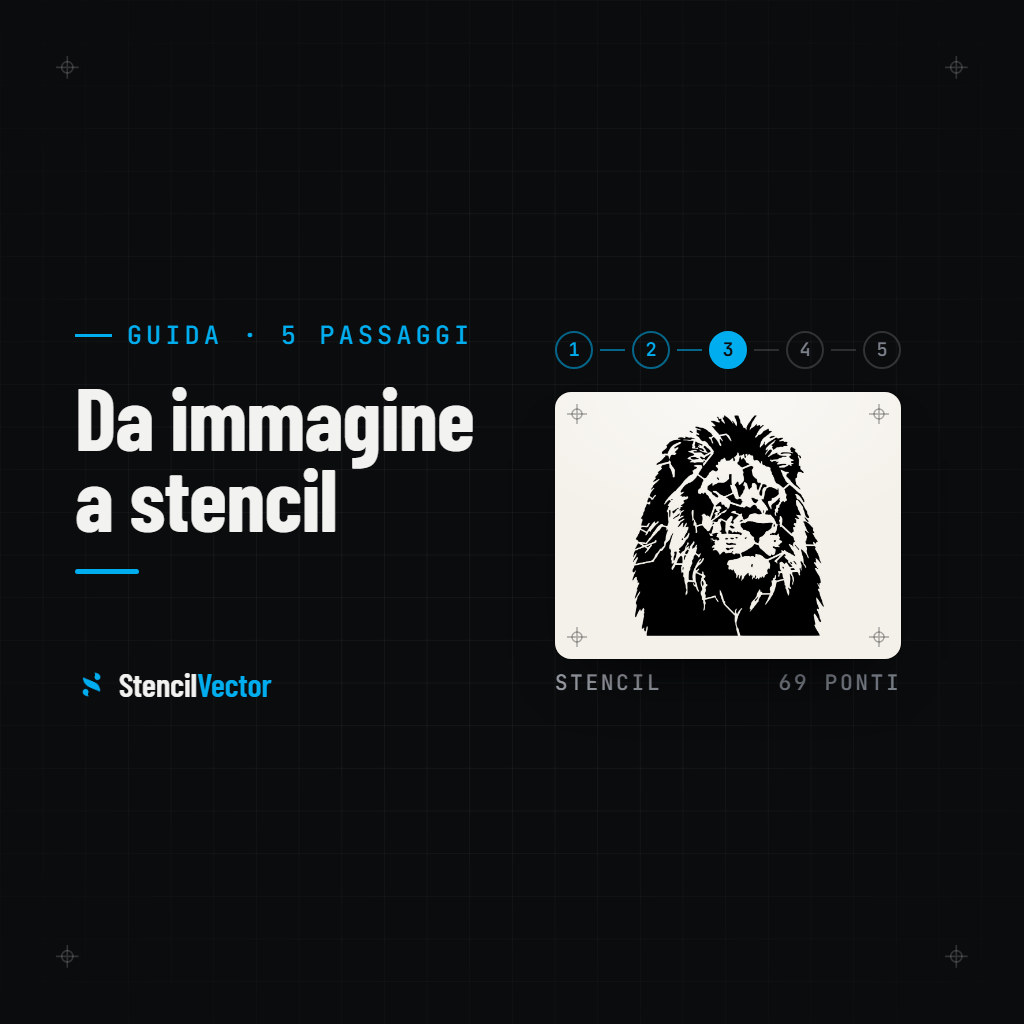
Che tu sia un principiante assoluto o un maker esperto, questa guida copre tutto ciò che devi sapere sulla conversione di immagini in stencil pronti per il laser usando lo Stencil Maker gratuito di StencilVector.
Passo 1: Scegli l'immagine giusta
Non tutte le immagini si convertono allo stesso modo in stencil. Ecco cosa funziona meglio:
- Immagini ad alto contrasto — Chiara distinzione tra aree chiare e scure
- Forme semplici — Contorni definiti e bordi netti
- Grafiche vettoriali — Loghi e icone SVG si convertono perfettamente
- Silhouette — Già nel formato adatto per gli stencil
- Ritratti — Funzionano bene con i metodi adaptive threshold o stencil art
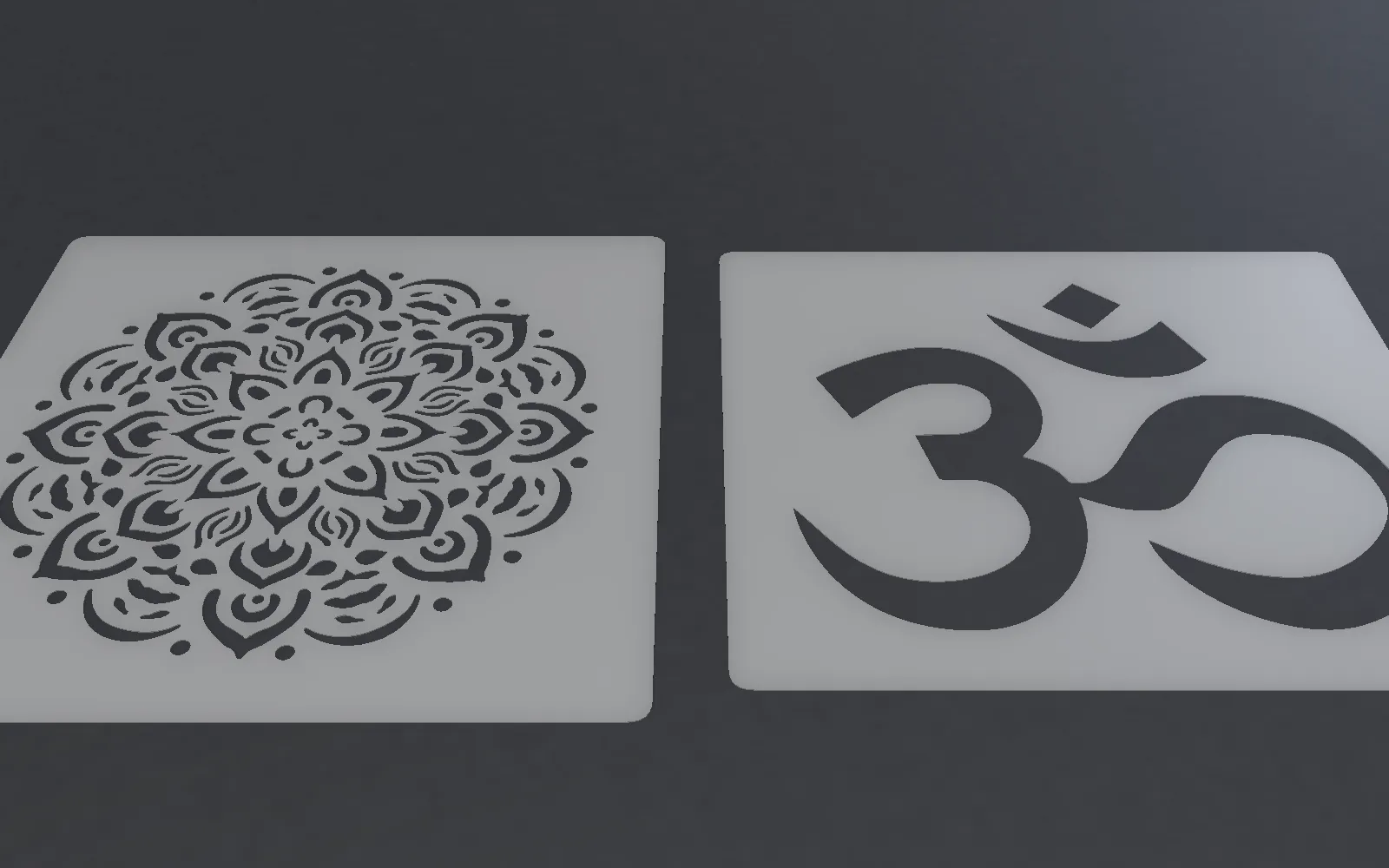
Evita immagini con sfumature sottili, dettagli estremamente fini o risoluzione molto bassa. Input di qualità superiore producono sempre stencil migliori.
Passo 2: Carica e scegli il metodo
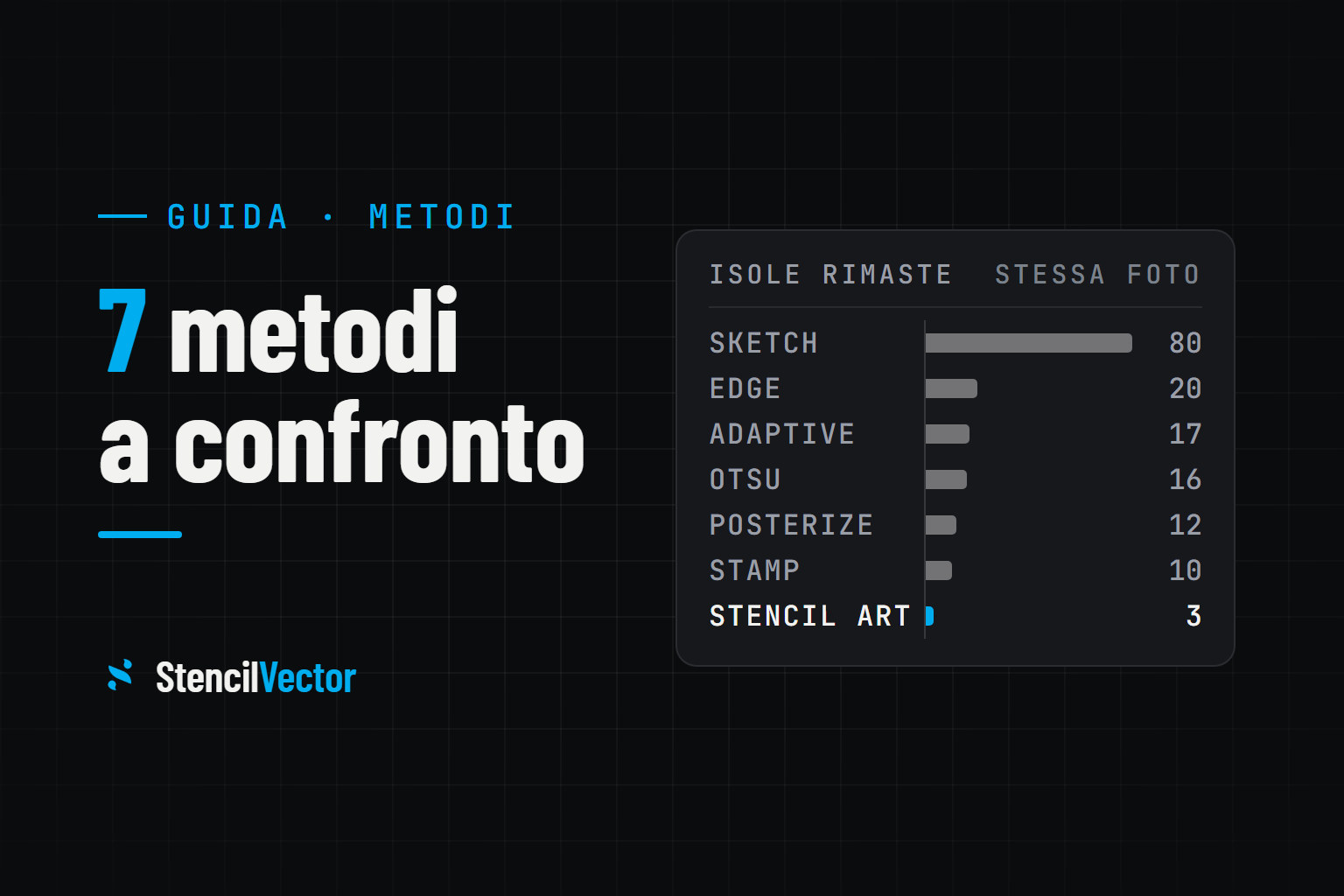
Carica la tua immagine su StencilVector — supporta JPG, PNG, SVG, GIF e WebP fino a 20MB. Poi scegli tra 7 metodi di conversione algoritmici, oppure lascia che Smart Auto ne scelga uno per te:
- Threshold — Ideale per loghi e immagini ad alto contrasto
- Adaptive Threshold — Gestisce l'illuminazione irregolare nelle foto
- Edge Detection — Estrae contorni per stencil a linee
- Posterize — Stile grafico audace con gamma tonale ridotta
- Sketch — Tratti e tratteggio a matita per un effetto disegnato a mano
- Stamp — Appiattisce l'immagine in masse piene, come un timbro inchiostrato
- Stencil Art — Tarato per gli stencil murali: semplifica molto e lascia meno pezzi staccati
Tutti e 7 i metodi si provano gratis in anteprima. Provane diversi per vedere quale dà il miglior risultato per la tua immagine specifica.
Passo 3: Modifica e perfeziona
Dopo la conversione, usa gli strumenti di modifica integrati di StencilVector per perfezionare il tuo stencil:
- Gomma — Rimuovi aree indesiderate o rumore
- Pennello — Aggiungi o ripristina regioni dello stencil
- Riempimento — Riempi o svuota intere aree connesse con un clic
Per immagini complesse che necessitano di aiuto extra, i servizi AI opzionali (a crediti) possono migliorare la conversione con analisi e perfezionamento intelligenti.
Passo 4: Ottimizzazione ponti e stabilità
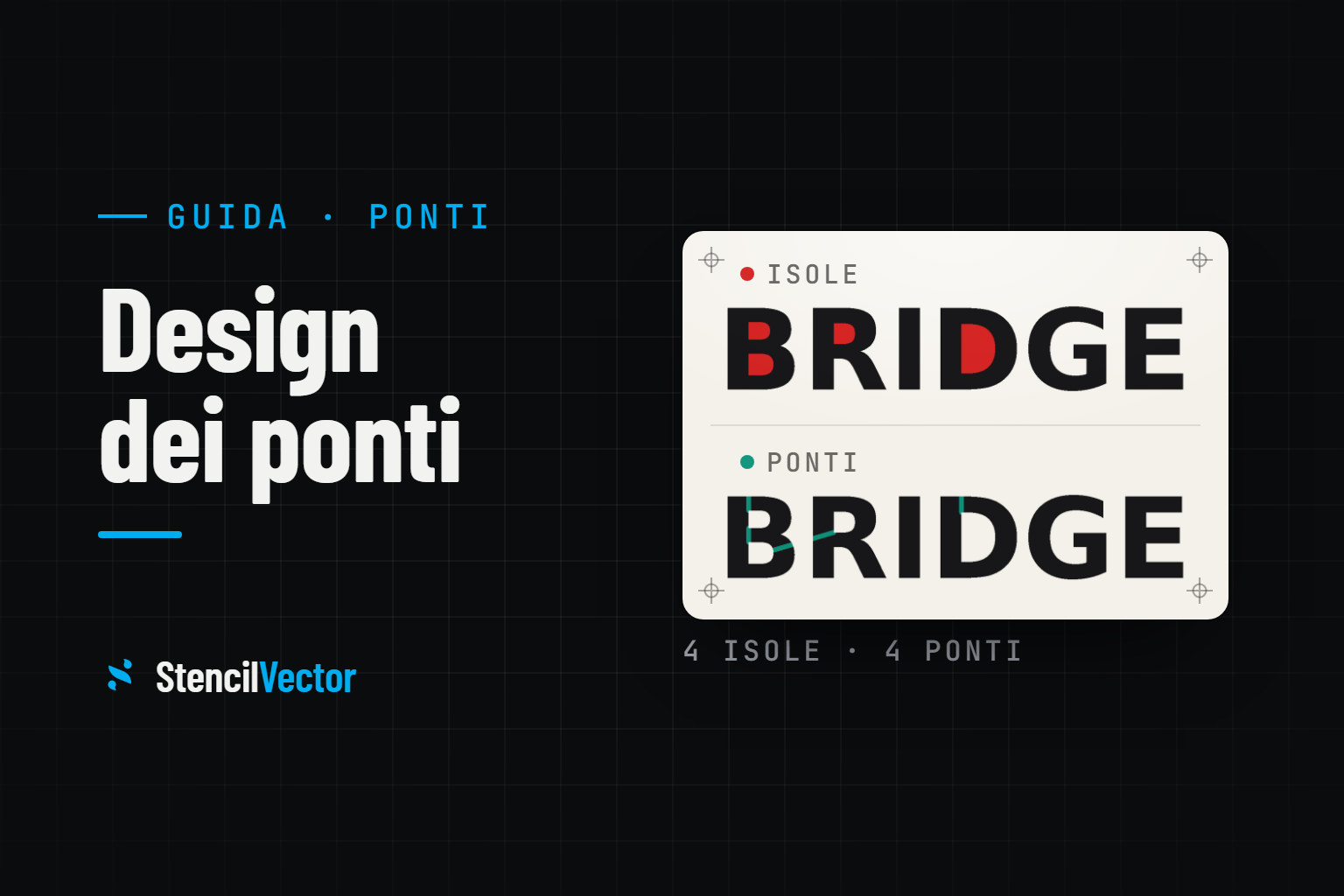
StencilVector rileva automaticamente le isole flottanti — pezzi che cadrebbero se tagliati — e genera ponti strutturali per mantenere tutto connesso. L'analisi di stabilità ti fornisce un punteggio strutturale per sapere che il tuo stencil funzionerà prima del taglio.
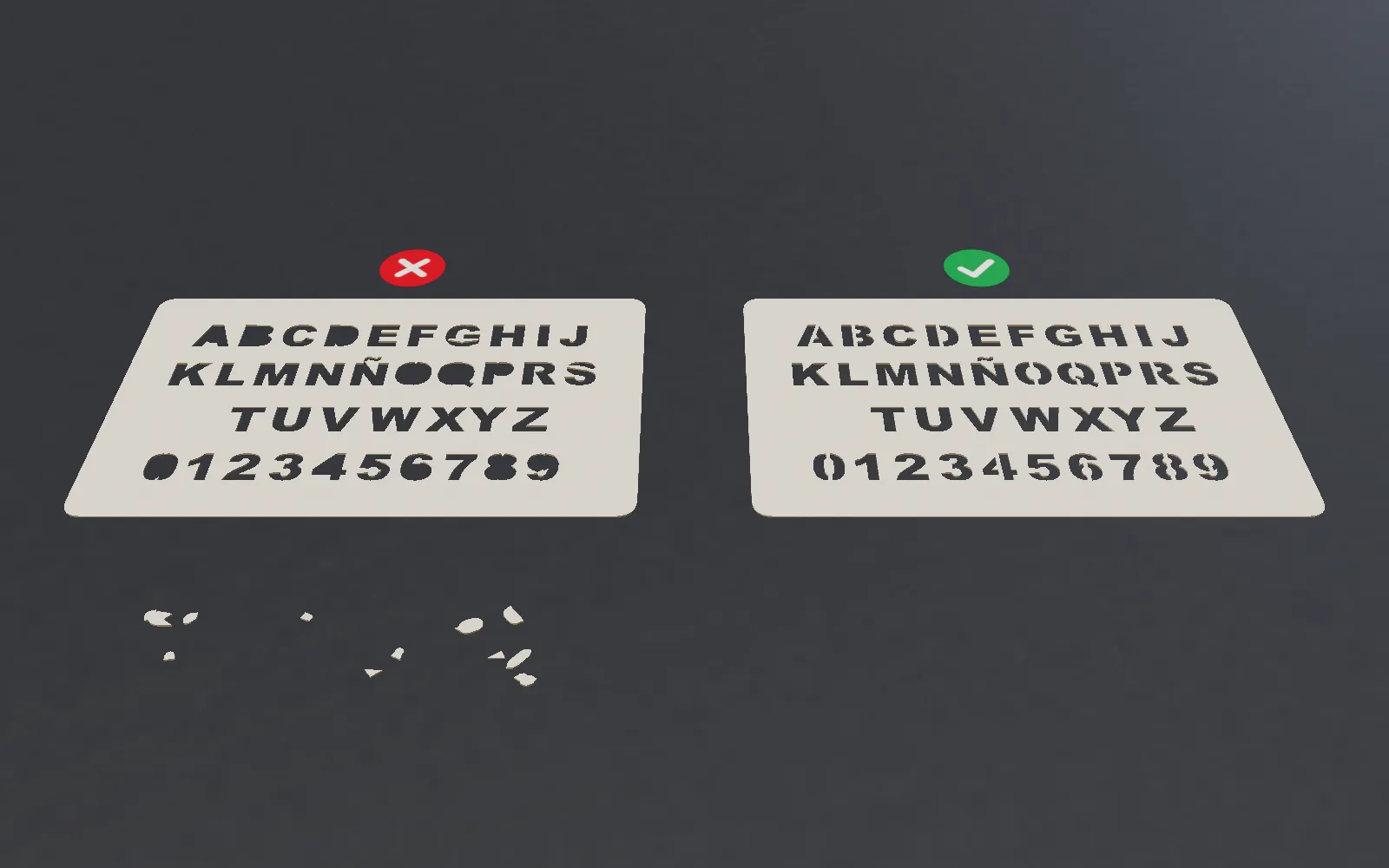
Verifica il posizionamento dei ponti e regola se necessario. Punta a un punteggio di stabilità dell'80% o superiore per un taglio affidabile.
Per tagliare uno stencil così serve una macchina: laser o plotter da taglio? Rispondi a 7 domande e vedi quali reggono il tuo materiale e la tua misura.
Passo 5: Imposta dimensioni ed esporta
Imposta le dimensioni fisiche del tuo stencil in millimetri. Considera:
- L'area di taglio della tua macchina
- Aggiungi margini (almeno 10 mm) per manipolazione e fissaggio
- Lo spessore del materiale influisce sulla dimensione minima delle caratteristiche
- Blocca le proporzioni per prevenire distorsioni
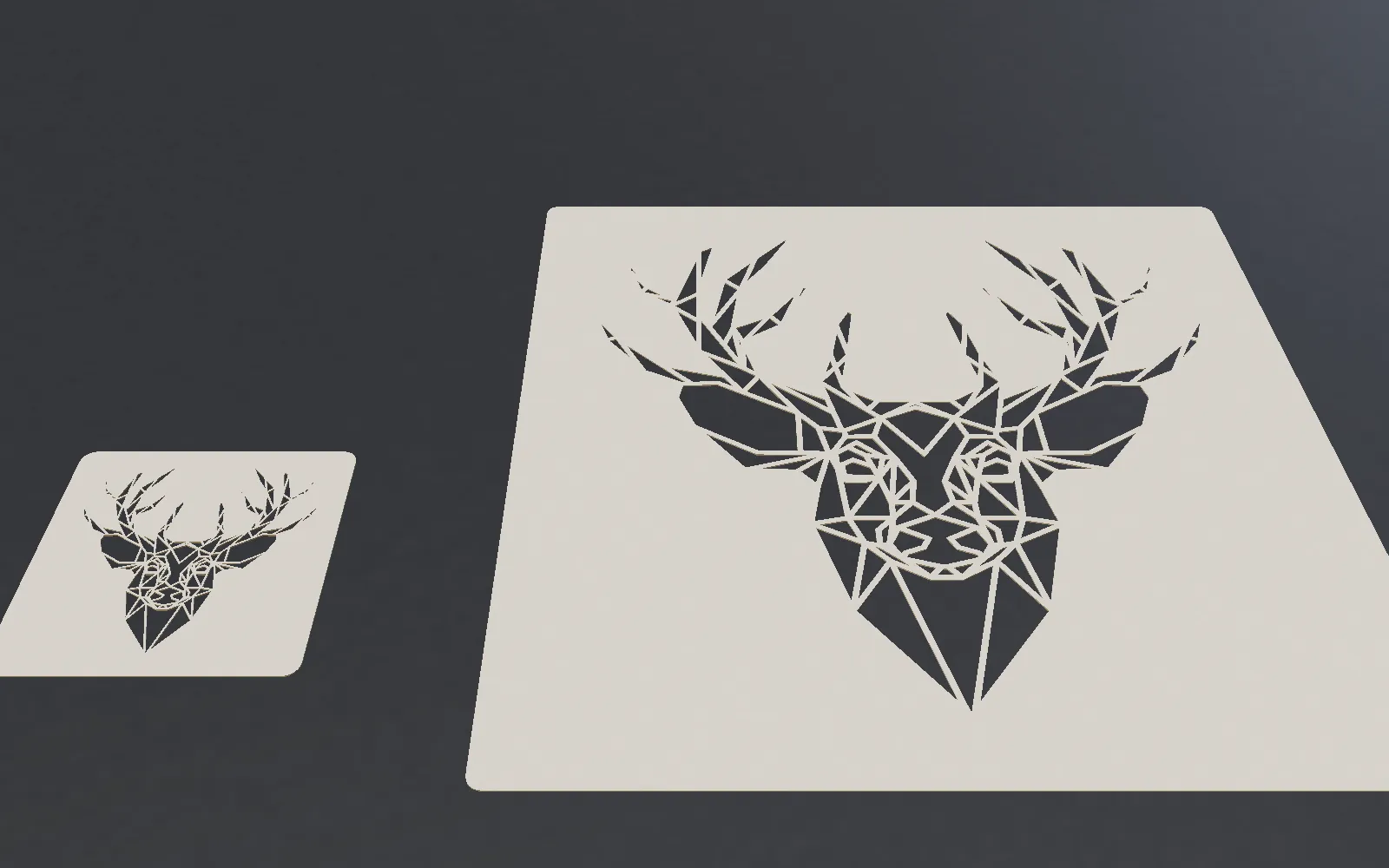
Scarica come SVG (per macchine laser, frese CNC) o PNG (per la stampa). Il tuo file è pronto per qualsiasi macchina da taglio — Epilog, Trotec, Glowforge e altre.
Passo 6: Anteprima con AR (opzionale)
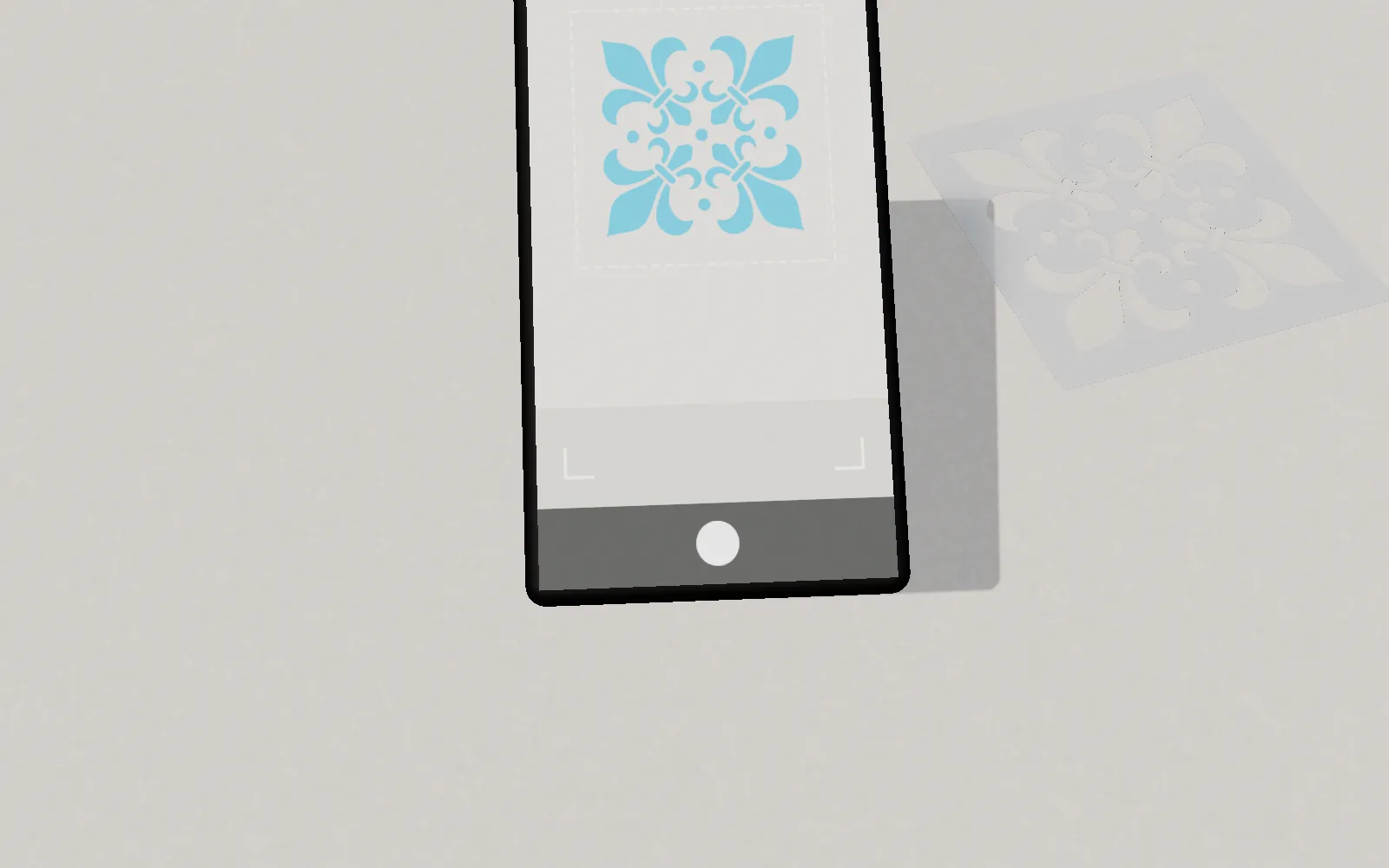
Prima di tagliare, usa il Visore in Realtà Aumentata di StencilVector per vedere il tuo stencil in scala reale su qualsiasi superficie. Punta la fotocamera del telefono verso una parete o un tavolo e visualizza esattamente come apparirà. Questo risparmia materiale e individua problemi di dimensionamento prima di procedere.
Consigli professionali per stencil migliori
- Fai sempre un taglio di prova su materiale di scarto
- Per PET/Mylar, usa potenza laser più bassa e velocità più alta per evitare la fusione
- Per il legno, taglia i ponti perpendicolarmente alla venatura per la massima resistenza
- Conserva gli stencil finiti in piano — in cartelle o tra libri pesanti
- Pulisci gli stencil dopo ogni uso per mantenere bordi nitidi
Pronto a creare? Apri lo Stencil Maker gratuito oppure sfoglia oltre 1275 design gratuiti nella galleria.
Da leggere anche: il design dei ponti — che cosa sono isole e ponti e dove metterli — e come funzionano i ponti automatici, con i numeri misurati.
Crea stencil
Pronto a creare il tuo stencil?
Carica un'immagine, controlla i ponti e scarica un file pronto per il laser.