guide · 5 min di lettura
Da immagine a stencil: 7 metodi di conversione a confronto
Un confronto dettagliato dei 7 metodi algoritmici di conversione stencil di StencilVector — quando usare ciascuno e quali risultati aspettarsi.
StencilVector Team13.337 visualizzazioni
StencilVector offre 7 metodi di conversione per trasformare un'immagine in stencil, più Smart Auto, che ne sceglie uno per te; tutti e 7 si possono provare gratis. Ma quale scegliere? Ognuno elabora l'immagine in modo diverso e produce uno stencil davvero diverso. Questa guida li confronta tutti — inclusa la parte che nessuno pubblica: quante isole lascia ciascun metodo, e quindi quanti ponti dovrà reggere il tuo stencil.
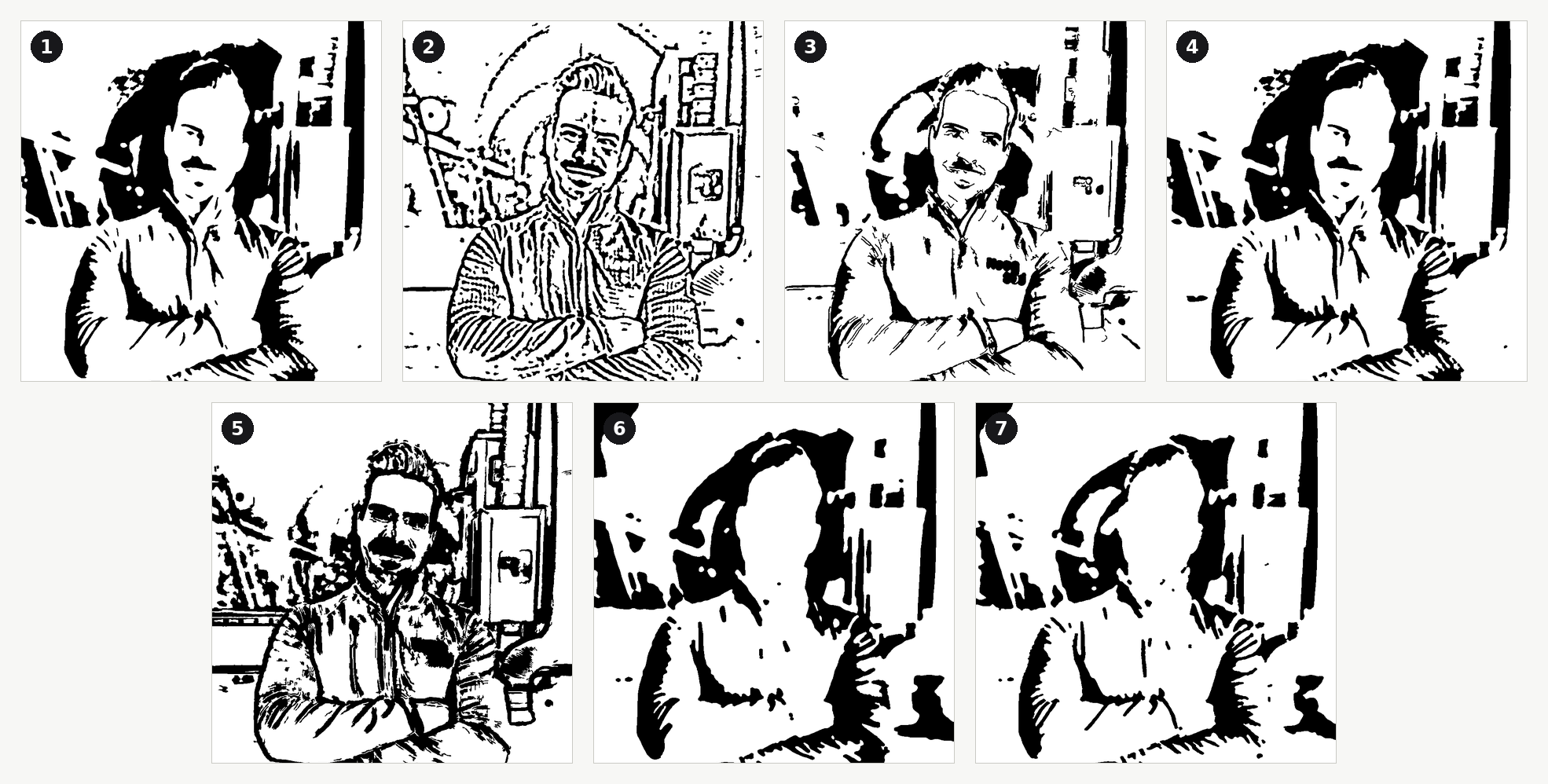
1. Soglia Otsu
Ideale per: loghi, testo, immagini molto contrastate, silhouette
La conversione classica. Otsu esamina l'intera immagine e calcola l'unica soglia che separa meglio scuro e chiaro, poi decide per ogni pixel: taglio o materiale. Semplice, veloce e molto efficace su immagini che hanno già un contrasto forte.
- Pro: il metodo più rapido, risultati puliti sulle immagini adatte, sensibilità regolabile
- Contro: soffre l'illuminazione non uniforme e le fotografie poco contrastate
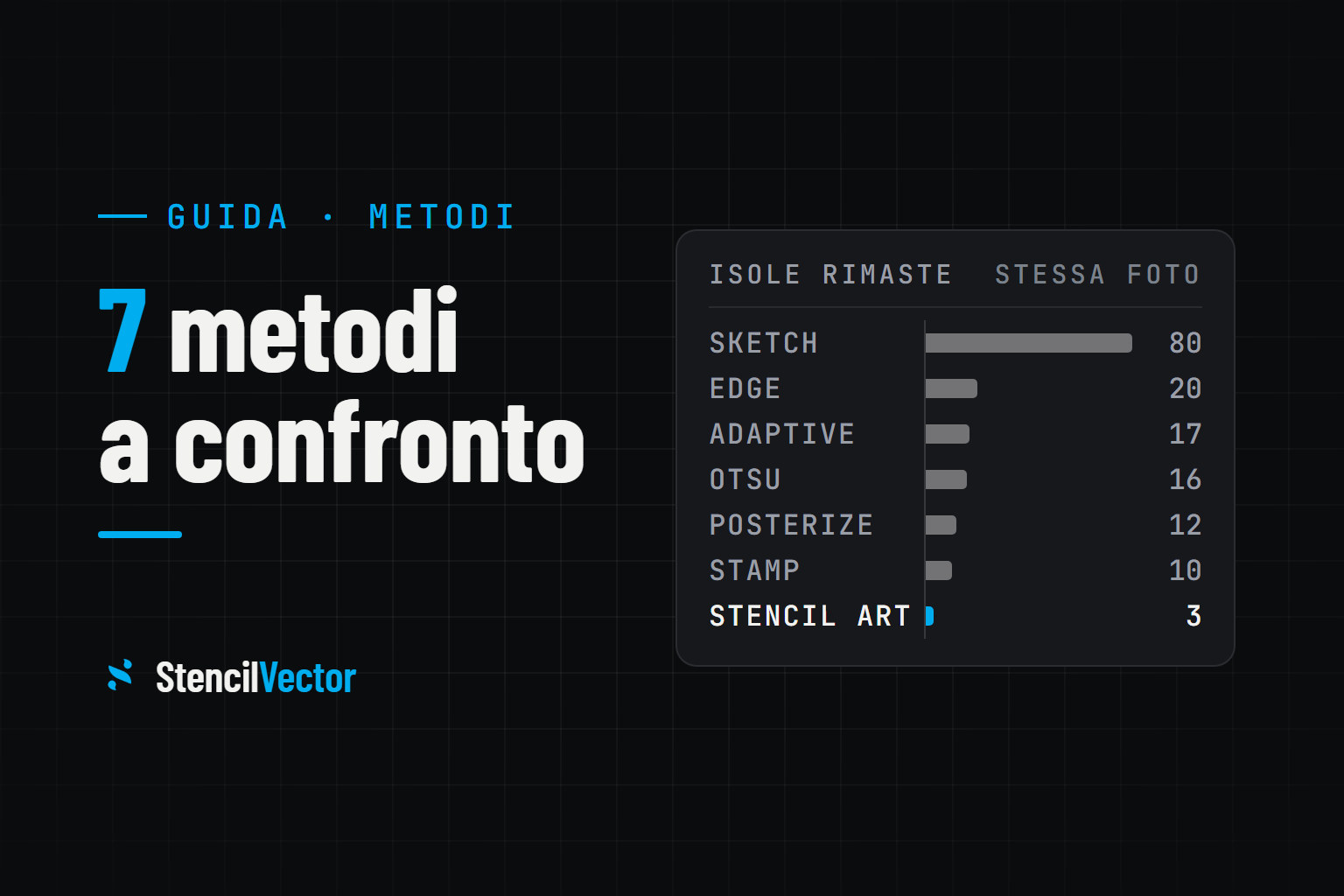
- Sulla nostra foto di prova: 27,8% di foglio asportato, 16 isole, 12 ponti necessari
2. Soglia adattiva
Ideale per: foto con luce disomogenea, documenti, scansioni
Invece di una soglia globale, l'adattiva analizza ogni zona dell'immagine in modo indipendente. Gestisce ombre, illuminazione irregolare e contrasto locale con eleganza. Un ritratto metà al sole e metà in ombra si converte molto meglio con l'adattiva che con una soglia globale.
- Pro: gestisce la luce irregolare, conserva il dettaglio locale, buona sulle foto
- Contro: può introdurre rumore nelle aree molto lisce — e il rumore diventa isole
- Sulla nostra foto di prova: 23,3% asportato, 17 isole, 15 ponti necessari
3. Rilevamento contorni
Ideale per: profili, disegni tecnici, stencil di contorno, dettagli architettonici
Il rilevamento Canny estrae solo bordi e contorni, ignorando le aree piene. Il risultato è uno stencil di linee che mostra forma e struttura senza campiture.
- Pro: linee pulite, funziona su scene complesse, rivela la struttura
- Contro: niente aree piene, e le linee sottili possono essere difficili da tagliare — verifica la dimensione minima di dettaglio prima di lanciare
- Sulla nostra foto di prova: 17,3% asportato, 20 isole, 11 ponti necessari
4. Posterize
Ideale per: pop art, grafica d'impatto, stencil artistici decisi
Posterize riduce i toni continui dell'immagine a pochi livelli distinti prima della sogliatura. Il risultato è un aspetto grafico e deciso, simile alla serigrafia.
- Pro: forte impatto grafico, ottimo per progetti artistici, indulgente sui mezzitoni
- Contro: perde i dettagli sottili, può richiedere ritocchi manuali
- Sulla nostra foto di prova: 27,0% asportato, 12 isole, 9 ponti necessari
5. Sketch
Ideale per: estetica disegnata a mano, ritratti artistici, lavori decorativi
Sketch restituisce l'immagine come un disegno a matita: tratti fini e tratteggio invece di masse piene. Ha un carattere che nessun altro metodo eguaglia — ed è di gran lunga il più impegnativo dal punto di vista strutturale, perché ogni tratto che si chiude su sé stesso crea un'isola.
- Pro: resa artistica unica, aspetto organico, eccellente sui volti
- Contro: numero enorme di isole e di tagli; aspettati molti ponti e un tempo di taglio lungo
- Sulla nostra foto di prova: 30,2% asportato, 80 isole, 61 ponti necessari
Per tagliare uno stencil così serve una macchina: laser o plotter da taglio? Rispondi a 7 domande e vedi quali reggono il tuo materiale e la tua misura.
6. Stamp
Ideale per: silhouette, segni decisi, effetto timbro
Stamp appiattisce l'immagine in masse piene di bianco e nero, come un timbro inchiostrato. Tutto ciò che è ambiguo viene risolto in un senso o nell'altro, il che lo rende il metodo più prevedibile da tagliare.
- Pro: pulitissimo da tagliare, tiene bene anche in piccolo, poche sorprese
- Contro: butta via del tutto i mezzitoni; non è per i ritratti dettagliati
- Sulla nostra foto di prova: 28,8% asportato, 10 isole, 8 ponti necessari
7. Stencil Art
Ideale per: stencil murali, stile street art, stencil riutilizzabili che devono durare
Tarato apposta per fare stencil e non per la fedeltà all'immagine: semplifica in modo deciso, unisce i frammenti ed evita di lasciare schegge staccate. Sulla nostra foto di prova ha prodotto meno isole di ogni altro metodo — che è esattamente il suo scopo.
- Pro: di gran lunga il risultato più solido strutturalmente; meno ponti; più veloce da tagliare e da scarnire
- Contro: il meno fedele alla fotografia originale
- Sulla nostra foto di prova: 22,8% asportato, 3 isole, 2 ponti necessari
Il numero che nessuno pubblica
Tutte e sette le righe qui sopra vengono dalla stessa fotografia, alla stessa dimensione, con le stesse impostazioni. Guarda i due estremi:
- Stencil Art: 3 isole, 2 ponti.
- Sketch: 80 isole, 61 ponti.
È un fattore trenta di lavoro strutturale, dalla stessa identica immagine sorgente. Ognuno di quei 61 ponti è un segno sul disegno e un punto in cui lo stencil può cedere. Se il tuo stencil va tagliato in PET sottile, usato più volte o pulito fra un uso e l'altro, il metodo che scegli conta più di qualunque impostazione dei ponti tu possa regolare dopo.
Nota anche che area tagliata e numero di isole sono indipendenti: Sketch asporta il 30,2% del foglio e Stamp il 28,8%, quasi lo stesso — eppure Sketch lascia otto volte più isole. Ciò che crea isole non è quanto tagli, è quanto è frammentato il taglio.
Riferimento rapido
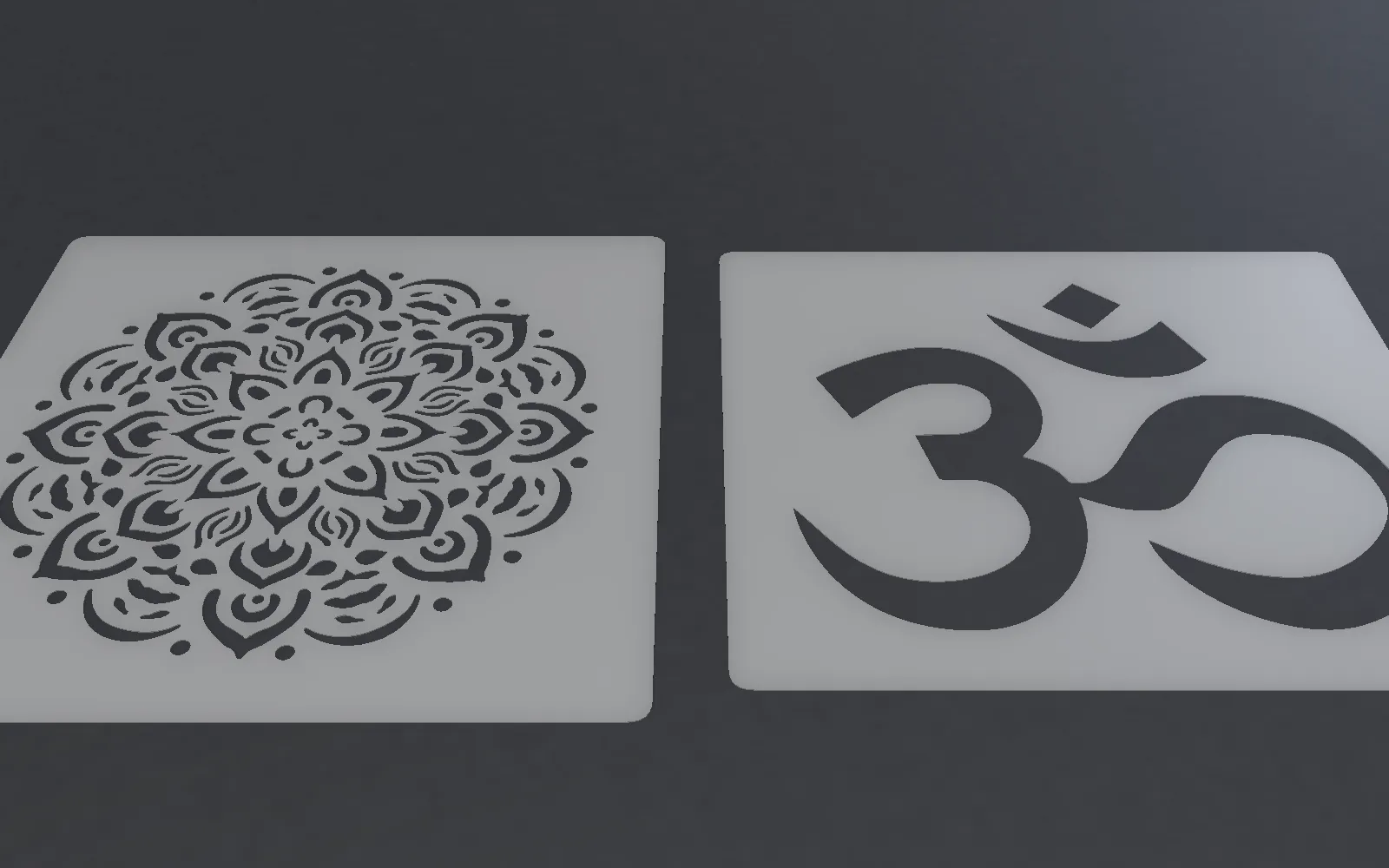
- Logo o testo: soglia Otsu
- Foto con ombre: soglia adattiva
- Solo contorno: rilevamento contorni
- Stile pop art: Posterize
- Carattere disegnato a mano: Sketch — metti in conto i ponti
- Silhouette decisa: Stamp
- Uno stencil che userai davvero più volte: Stencil Art
Provali tutti, è gratis
L'approccio migliore è passare più metodi sulla stessa immagine e confrontare. Carica l'immagine nello Stencil Maker, passa da un metodo all'altro e guarda sia l'anteprima sia il numero di isole. Dopo aver scelto, usa gli strumenti di modifica (pennello, gomma, riempimento) per rifinire, lascia che il sistema dei ponti automatici garantisca l'integrità strutturale, ed esporta in SVG per il taglio o in PNG per la stampa.
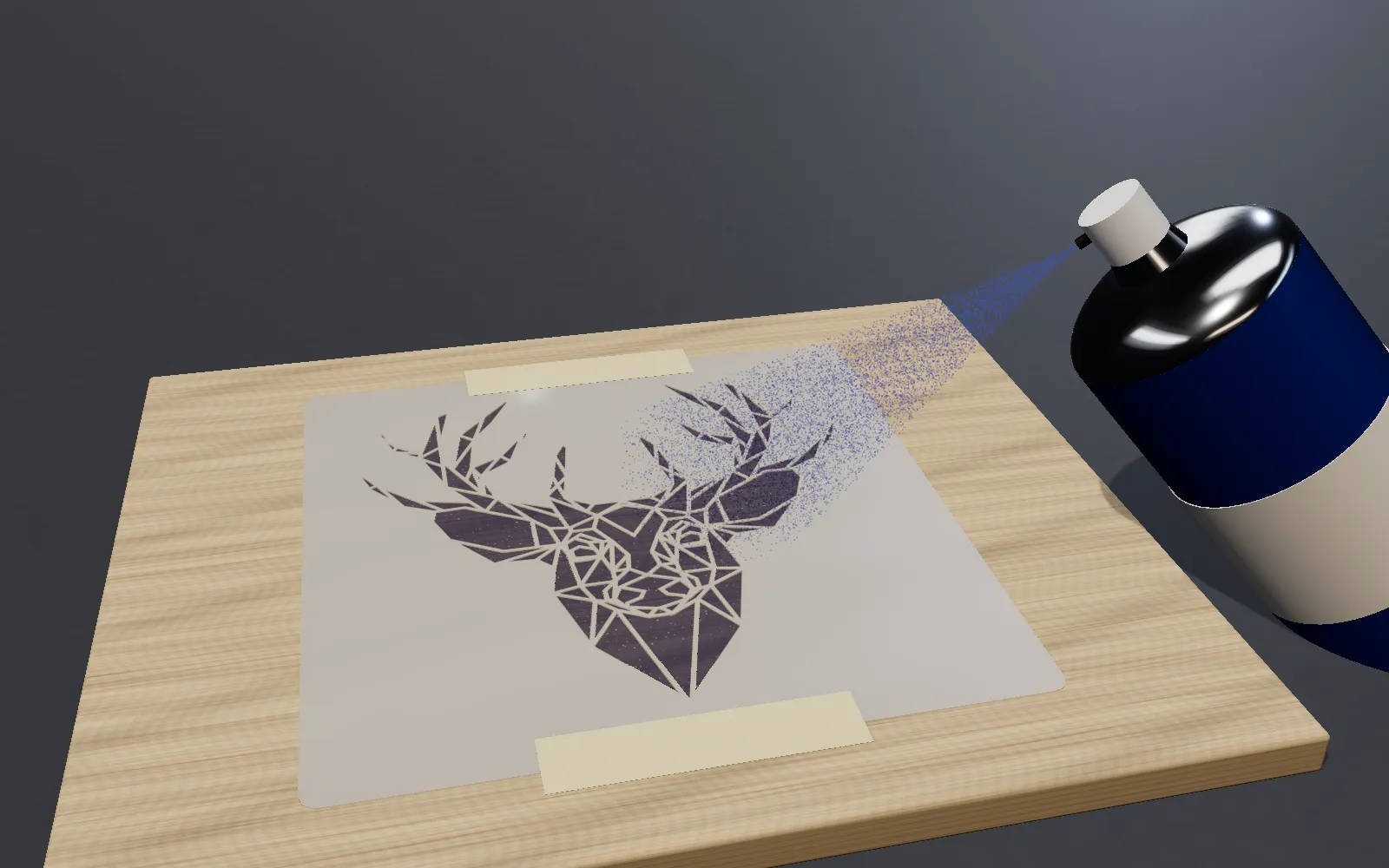
Da leggere anche: il design dei ponti spiega che cosa sono isole e ponti, e come funzionano i ponti automatici descrive l'algoritmo che trasforma il numero di isole qui sopra in un file tagliabile.
Crea stencil
Pronto a creare il tuo stencil?
Carica un'immagine, controlla i ponti e scarica un file pronto per il laser.